
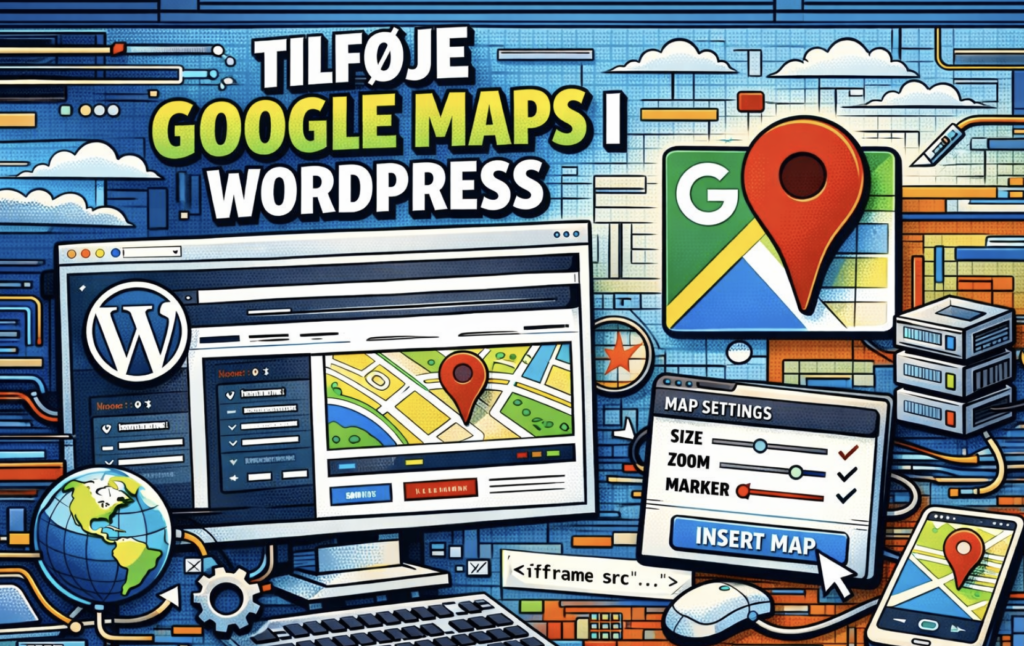
Du har to hurtige måder at lægge Google Maps ind i WordPress. Enten indsætter du kortet med en embed-kode fra Google Maps uden API-nøgle og uden plugin, eller også vælger du et plugin som Superb Addons, hvis du vil have flere muligheder og bedre styring af design og hastighed.
Embed-metoden:
- Kræver ingen API-nøgle eller ekstra plugins
- God til simple, statiske kort
- Begrænset styling og ingen avancerede, dynamiske elementer
Plugin-metoden:
- Kræver API-nøgle, men åbner for langt flere muligheder
- Understøtter flere kort og avanceret design
- Giver bedre kontrol over performance og funktioner
Lad os starte med embed-koden. Det er hurtigt at få på plads i WordPress, og det løser de fleste basale behov. Vil du styre farver, markører, flere lokationer og indlæsning, så giver plugin-løsningen med API-nøgle fuld kontrol bagefter.
Sådan bruger du Superb Addons med Google Maps API-nøgle trin for trin
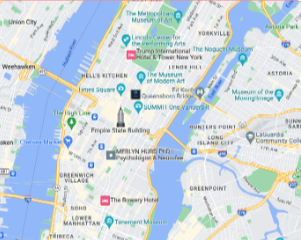
Vil du styre Google Maps i WordPress uden sløv performance, er Superb Addons Google Maps et stærkt valg. Med en API-nøgle får du adgang til tilpassede markører, flere korttyper og præcis zoom direkte fra dit WordPress-dashboard.
Start med Google Cloud og få din API-nøgle klar:
- Gå til console.cloud.google.com og log ind på din Google-konto.
- Opret et projekt eller vælg et eksisterende.
- Aktivér “Maps JavaScript API” og “Geocoding API” i biblioteket.
- Gå til ‘API & Services’ > ‘Credentials’ og opret en ny API-nøgle.
- Begræns nøglen med HTTP referer-restriktioner, og angiv dit domæne (fx www.ditdomæne.dk).
- Vælg kun de nødvendige APIs under API restrictions for ekstra sikkerhed.
Når nøglen er klar, sætter du det op i WordPress:
- Installer og aktiver Superb Addons via ‘Plugins’ i dashboardet.
- Åbn plugin-indstillingerne og indsæt din Google Maps API-nøgle.
- Opret et kort med blokken eller widget’en i editoren.
- Indtast adressen eller GPS-koordinater (latitude/longitude) for placeringen.
- Tilføj tekst til markøren, så besøgende får ekstra info ved klik.
- Justér zoomniveauet efter behov. Tæt zoom giver flere detaljer.
- Vælg Roadmap eller Satellite som korttype.
- Slå scrollzoom, fullscreen-knap og Street View til eller fra.
Virker kortet ikke, så prøv dette:
- Tjek browserkonsollen for fejl som “InvalidKeyMapError” (forkert nøgle) eller “RefererNotAllowedMapError” (domænet mangler i restriktionerne).
- Ryd cache i WordPress og din CDN, da gamle filer kan blokere indlæsning.
- Sørg for aktiv fakturering i Google Cloud-projektet. Uden det stopper flere funktioner, selv med gratis kreditter.
Nu har du fuld kontrol over dine Google Maps i WordPress. Det gør siderne mere levende med præcise lokationer og tydelige markører.